
开云app在iOS设备上的安装教程,解决常见问题让你无忧体验丰富游戏内容
开云app在iOS设备上的安装教程,解决常见问题让你无忧体验丰富游戏内容
如果你是苹果设备用户,想要在iPhone或iPad上顺利安装开云app,享受丰富的游戏内容,但遇到一些安装难题或使用障碍,不用担心。本文将详细介绍开云app在iOS设备上的安装步骤,解决常见的安装和使用问题,帮助你轻松开启游戏之旅。无论是首次安装还是遇到验证失败、无法下载等问题,都能在这里找到解决方案。通过掌握正确的安装流程和常见问题的应对技巧,你可以无忧体验开云app带来的精彩游戏内容,享受流畅的游戏体验。接下来,我们将从准备工作、安装步骤、常见问题及解决方案等方面,为你详细讲解开云app在iOS设备上的完整安装指南。
一、开云app在iOS设备上的安装准备工作
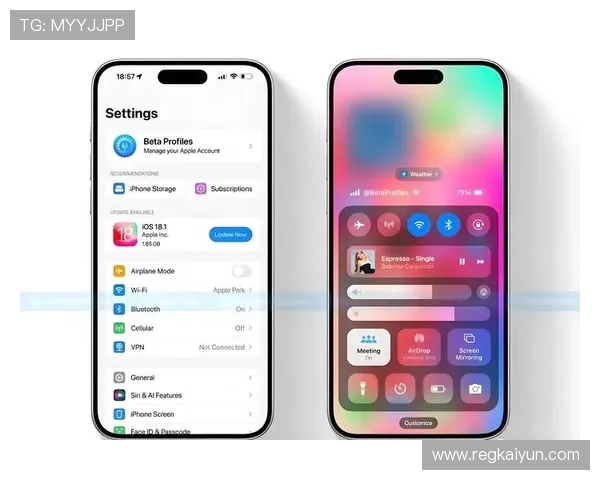
1. 确认设备系统版本
在安装开云app之前,首先要确保你的iPhone或iPad系统版本符合要求。一般来说,开云app支持iOS 13及以上版本。进入“设置”>“通用”>“关于本机”,查看你的设备系统版本。如果版本过低,建议先升级到最新的iOS系统,以确保安装顺利进行。系统版本越新,兼容性越好,使用体验也会更佳。
2. 网络环境的准备
稳定的网络连接是顺利下载安装开云app的关键。建议在Wi-Fi环境下进行下载,避免使用移动数据,以减少中途断线或下载失败的风险。确保网络速度稳定,避免在下载过程中出现中断或卡顿现象。若网络不稳定,可以尝试重启路由器或切换到更稳定的网络环境后再进行安装。
3. 设备存储空间的确认
安装开云app需要一定的存储空间,建议提前检查设备剩余空间是否充足。进入“设置”>“通用”>“iPhone存储空间”,查看剩余空间。通常,建议至少预留2GB以上空间,以确保应用安装和后续使用的流畅。若空间不足,可以删除一些不常用的应用或清理缓存,腾出空间后再进行安装。
二、开云app在iOS设备上的安装步骤详解
1. 官方渠道下载安开云体育官方装
最安全、最可靠的方式是通过苹果官方App Store进行下载安装。打开App Store,搜索“开云app”或相关关键词,找到官方正版应用后,点击“获取”按钮进行下载。下载完成后,应用会自动安装到设备上。确保你的Apple ID已登录,并且账户状态正常,以避免下载过程中出现验证问题。
2. 使用企业签名或第三方应用商店
如果在App Store找不到开云app,可以通过企业签名或第三方应用商店进行安装。此类方式需要下载相应的安装包(IPA文件),并通过企业签名工具进行安装。注意:此类安装方式存在一定风险,建议选择信誉良好的第三方平台,确保应用的安全性。安装完成后,可能需要在“设置”>“通用”>“设备管理”中信任企业开发者证书,才能正常打开应用。
3. 通过配置描述文件安装
部分开云app提供配置描述文件(Configuration Profile)进行安装。用户只需下载安装配置文件,系统会自动引导完成安装流程。安装完成后,应用会出现在主屏幕上。此方法操作简便,但一定要确保配置文件来源可靠,避免安全风险。
三、常见安装问题及解决方案
1. 安装过程中提示“无法验证应用”
这是因为应用未经过苹果官方审核,系统会阻止安装。解决方法是进入“设置”>“通用”>“设备管理”或“描述文件与设备管理”,找到对应的企业签名或开发者信息,点击“信任”即可。若多次出现此问题,建议联系应用提供方确认签名有效性或选择官方渠道下载安装。
2. 下载速度慢或下载失败
网络不稳定或存储空间不足可能导致下载缓慢或失败。建议切换到更稳定的Wi-Fi网络,确保设备有足够的存储空间。也可以尝试重启设备或清理后台应用,释放资源后再次尝试下载。
3. 应用安装后无法打开或闪退
这可能是因为应用未正确签名或系统版本不兼容。建议先删除应用,确保系统已升级到最新版本,然后重新下载安装。如果问题依旧,联系应用客服或技术支持获取帮助。
四、优化使用体验的实用技巧
1. 定期更新应用
保持开云app为最新版本,可以获得更好的性能和安全保障。进入“设置”>“通用”>“软件更新”检查